
dijous, 12 de juny del 2014

dilluns, 2 de juny del 2014

dilluns, 26 de maig del 2014
Doblaje de voz en un anuncio publicitario
Para hacer este doblaje de voz he utilizado el programa Movie Maker. He quitado el sonido del video y he añadido un audio grabado previamente.
Para subirlo a youtube es muy simple, y compartirlo tambien es muy facil.
dimecres, 21 de maig del 2014
Compressió de video
Sense els sistemes de compressió i codificació de vídeo, els fitxers resultants serien d'una mida tan gran que aquesta n'impediria la distribució, no només per Interntet, sinó fins i tot en format DVD o CD.
divendres, 16 de maig del 2014
Formats de video
|
Formats de video
|
|
|
avi
|
És un contenidor que emmagatzema la información
per capes; una per a vídeo i una altra per a so. El vídeo es pot comprimir o
se li poden aplicar diferents còdecs.
|
|
mpg
|
És un contenidor, normalmet per a
còdecs també anomenats mpeg, tot i que n’admeten d’altres. És el format més
utilitzat en les baixades de peLliucles de cinema a través d’Internet.
|
|
wmv
|
És el format de Microsoft usat de
manera nativa per Windows Media Player i integrat als sistemes operatius 2000
server, XP i Vista. En les últimes versions admet alta definició. La versió
per a l’emissió de vídeo en temps real té extensió asf. Es crea mitjançant un
codificador que Microsoft distribueix gratuïtament.
|
|
rm
|
És un dels formats més usats en la en
la transmissió de video per Internet. Li cal el seu propi visor, el seu propi
servidor i el seu codificador.
|
|
mov
|
És el format utilitzat de manera nativa
per els sistemes Macintosh. Aplica un códec molt eficaç, anomenat Sorensen.
|
|
flv
|
És el format de video natiu per als
fitxars flash. És molt utilitzat en els dispositius de vídeo per Internet.
|
dimecres, 7 de maig del 2014
Separación del canal de audio- Audacity
Consisteix en separar l'àudio en dos canals, el dret i l'esquerra, de manera que per l'auricular D s'escoltarà una cosa, i per l'auricular E s'escoltarà un altre de diferent.
Megamix- Audacity
Consisteix en unir un conjunt de cançons per crear una cançó nova. Perque el mix sigui bó, s'han d'unir les cançons de manera armoniosa i sens grans canvis de musicalitat.
dilluns, 5 de maig del 2014
Karaoke Audacity
Per passar una cançó a karaoke a L'Audacity
- Digitalitza un fitxer de música del teu artista preferit a partir del CD original i importa el fitxer mp3 resultant a l'Audacity.
- Des del tauler de control de la pista, fes clic a l'opció Divideix la pista estereofònica. S'haurà creat una pista diferent per al canal dret i una altra per al canal esquerre.
- Selecciona la pista de sota, que es correspon amb el canal dret de l'estèreo, i aplica-li l'efecte Inverteix.
- Des del tauler de control de les dues pistes fes clic a mono.
- Al menú Pistes, escull l'opció Mescla i genera.
dimecres, 30 d’abril del 2014

El format d'àudio
El format d'àudio
En general, un fitxer sonor pot ser de dos tipus:
- Obtingut, mitjançant mostreig. Significa que cada cert interval, anomenat bitrate, s'senregistra el so analògic, per exemple, a través d'un micròfon.
- Reproduït a partit de formulacions matemàtiques aplicades a bancs sonors. Els sistemes MIDI (Musical Intrument Digital Interface) en són un exemple.
Com més gran sigui el nombre i la qualitat dels registres sonors del banc, més bona serà la qualitat del que escoltem.
La compressió de fitxers d'àudio
Un sistema de compressió és un conjunt d'algoritmes matemàtics que, aplicats al fitxer de mostreig, permet reduir-ne la mida.
Format i còdecs
- El format és la manera com es genera el fitxer.
- El còdec és l'algoritme de compressió que s'utilitza perquè ocupi menys espai.
dilluns, 28 d’abril del 2014
INTRODUCCIÓ
El terme multimèdia,es podria dir que va començar a emprar després de mitjan el segle XX. Els seus passos vénen de dècades anteriors, però d'una manera més aïllat, encara més si se sap que l'home dins de la seva concepció antropològica sempre ha buscat i ideat diverses formes de comunicar-se: verbal, no verbal, escrita i fins corporalment.
En tot el segle XX i el que va del segle XXI, la comunicació ha viscut una evolució i creixement realment sorprenent, on l'home ha anat caminant cap a noves experiències i nous descobriments que li han permès sempre anar un pas més davant del que és seva pròpia realitat.
A mesura que ha anat passat el temps, els productes dels descobriments i avenços tecnològics han anat perfeccionant, brindant l'home millors beneficis; oferint avantatges comunicatives, principalment.
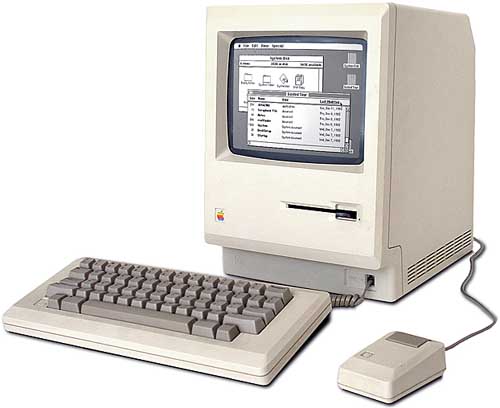
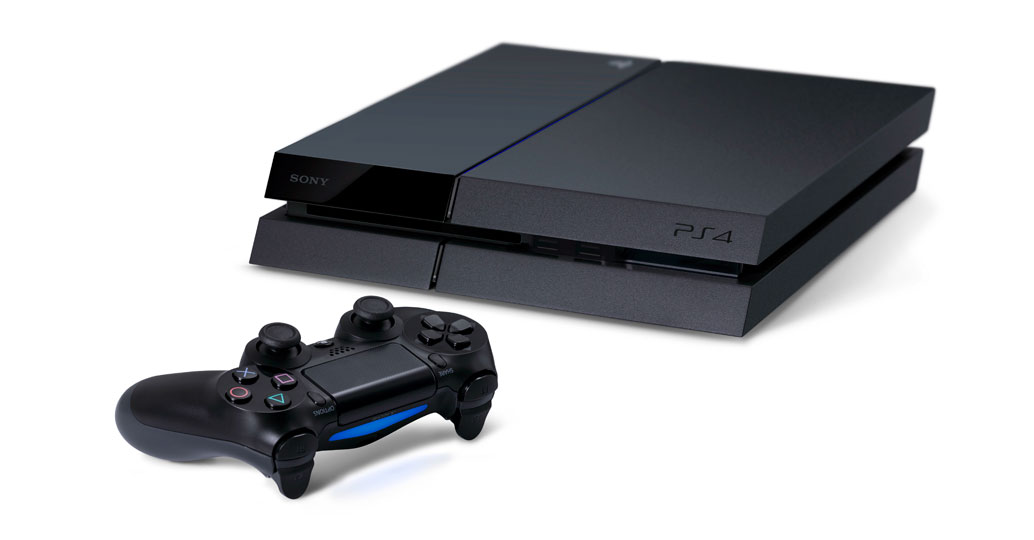
EVOLUCIÓ DELS APARELLS MULTIMÈDIA:


El terme multimèdia,es podria dir que va començar a emprar després de mitjan el segle XX. Els seus passos vénen de dècades anteriors, però d'una manera més aïllat, encara més si se sap que l'home dins de la seva concepció antropològica sempre ha buscat i ideat diverses formes de comunicar-se: verbal, no verbal, escrita i fins corporalment.
En tot el segle XX i el que va del segle XXI, la comunicació ha viscut una evolució i creixement realment sorprenent, on l'home ha anat caminant cap a noves experiències i nous descobriments que li han permès sempre anar un pas més davant del que és seva pròpia realitat.
A mesura que ha anat passat el temps, els productes dels descobriments i avenços tecnològics han anat perfeccionant, brindant l'home millors beneficis; oferint avantatges comunicatives, principalment.
EVOLUCIÓ DELS APARELLS MULTIMÈDIA:


dimecres, 5 de març del 2014
Targeta. Dibujo vectorial

Retoque fotográfico


En aquesta imatge hem fet un petit retoc per millorar la qualitat de la imatge.
Consisteix en utilitzat l'eina "Tampon de Clonar" per modificar la imatge i d'aquesta manera millorarla.
Per el retoc fotogràfic he utilitzat Adobe Photoshop.


dimecres, 5 de febrer del 2014
|
Aplicació
|
Funcionalitat
|
Plataforma
|
Descripció
|
|
Corel
draw
|
Dibuix vectorial
|
windows
|
Es molt potent. Es distribueix
conjuntament amb moltes imatges predissenyades i fonts de text
|
|
Illustrator
|
Dibuix vectorial
|
Windows/mac os
|
S’integra molt be amb el photoshop
|
|
Inkscape
|
Dibuix vectorial
|
Linux/Windows/mac os
|
Es semblant a corel draw o illustrator
|
|
Autocad
|
Arquitectura i enginyeria
|
Windows
|
És l’aplicació més ponent per al
disseny d’arquitectura i d’enginyeria.
|
|
Q
cad
|
Arquitectura i engenyeria
|
Windows/ Linux
|
És una bona alternativa a l’Autocad.
|
|
3D
studio MAX
|
Disseny 3D
|
windows
|
S’utilitza per al dissenty animat en
tres dimensions
|
|
Blender
|
Disseny 3D
|
Windows/linux
|
Constitueix una alternativa al 3D
studio
|
|
Photoshop
|
Edició d’imatges
|
Windows/mac os
|
Es l’aplicacio mes utilitzada en ambits
professionals
|
|
El
gimp
|
Edició d’imatges
|
Linux/ Windows/mac os
|
S’assembla al photoshop
|
|
Photoshop
elements
|
Organitzador i editor
|
Windows/mac os
|
Es adequat per clasificar grans
col.lecions
|
|
Photoshop
lightroom
|
Organitzador i editor
|
Windows/mac os
|
Es idoni per manejar fitxers raw, tot i
que també admet altres formats
|
|
Picassa
|
Visualitzador d’imatges
|
windows
|
Permet publicar albums en línia
|
|
XN
view
|
Visualitzador d’imatges
|
Windows/Linux/otros
|
Visualitzador d’imatges molt complet i
que permet crear prsentacions i álbum web
|
|
Acd
see
|
Visualitzador d’imatges
|
Windows
|
Visualitzador de fotografíes que ens
permet la gestio com si es tractés d’un álbum.
|
|
GQ
view
|
Visualitzador d’imatges
|
linux
|
Visualitzador i gestor
|
dilluns, 3 de febrer del 2014
Tipus de fitxers de mapes de punts
Extensió
|
Tipus
de fitxer
|
Característiques
|
Bmp
|
Bit Mapped Picture
|
Format propi de Microsoft |
Gif
|
Tagged Image File Format
|
Es molt utilitzat a les pagines web. Admet compressió sense perdua de
qualitat (d’imatges amb 256 colors o menys). Admet un color com a transparent
i permet unir diverses imatges per crear sensació de moviment (gif animat).
|
Pict o pct
|
Picture (imatge)
|
Es el format d’imatges de Microsoft. Admet color veritable,
transparencia i compressió sense pèrdua.
|
Png
|
Portable Network Graphics
|
Un format lliure, amb algoritme de compressió propi que disposa de
color veritable i transparencia. Es el format que utilitzen aplicacions molt
populars, com ara Macromedia Fireworks.
|
Jog o jpeg
|
Joint Photographic Experts Group
|
Admet compressió, pero amb perdua de qualitat. Es basa en dues
propietats de l’ull: percebem millor la brillantor que el color. . notem mes
les variacions de brillantor a les superficies homogenies que en d’altres amb
grans canvis entre si Es molt útil per transmetre fotografíes per internet
|
Psd
|
Photoshop Document
|
Admet color veritable, capes i efectes multiples. Pero no s’utilitza
gaire per transmetre imatges per internet a causa de les seves grans
dimensions.
|
raw
|
Format brut (raw- cru en anglès)
|
Conté la información de la imatge tal com va ser capturada per sensor
sense manipular per aixo genera un fitxer de grans dimensions.
|
dimecres, 29 de gener del 2014
La fibra óptica
¿Qué es la fibra óptica?
La fibra óptica no es más que un hilo de material plástico por el que se envían pulsos de luz que codifican los datos que se quieren transmitir (los pulsos o parpadeos del haz de luz equivalen a los unos y ceros del sistema binario de transmisión de datos). La fuente luminosa puede ser LED o Láser.
1ª FASE: INICIO DEL DESPLIEGUE DEL FTTH
La fibra óptica no es más que un hilo de material plástico por el que se envían pulsos de luz que codifican los datos que se quieren transmitir (los pulsos o parpadeos del haz de luz equivalen a los unos y ceros del sistema binario de transmisión de datos). La fuente luminosa puede ser LED o Láser.
1ª FASE: INICIO DEL DESPLIEGUE DEL FTTH
 | Punto de compartición. En las redes de fibra óptica, un solo cable de fibra de la central se comparte con hasta 64 vecinos. A medida que se aproxima a las casas, este cable se divide en otros iguales. El punto de compartición es la última división y es desde donde salen cada uno de los cables de fibra que llegarán a los hogares. Se llama “de compartición” porque a este punto los operadores conectan sus centrales y están obligados a convivir en este espacio para dar servicio a los vecinos de la zona. |
 | Distribución óptica. El primer operador que llega a una zona instala los cables de fibra entre el punto de compartición y la vivienda. Después puede alquilarlos a otros operadores a precios razonables. Es el equivalente del bucle de abonado del ADSL. |
 | Zona del punto de compartición. Cada punto de compartición cubre una zona, delimitada en el gráfico por una línea discontinua. |
 | Hogar programado. Hogar situado dentro de la zona del punto de compartición al que los operadores pueden llegar con su fibra óptica. |
2ª FASE: DESPLIEGUE EN LA ZONA
 | Caja terminal óptica (CTO). Suelen instalarse en el exterior del edificio o a poca distancia de éste. Es donde las fibras de la red exterior (que vienen del punto de compartición o la central) conectan con la del interior del edificio y llegan hasta los hogares. Si un edificio tiene gran número de vecinos, el CTO también puede actuar como punto de compartición. En España estas cajas pueden identificarse fácilmente por su color negro y su forma que recuerda a una especie de torpedo. La de la imagen es un modelo de la marca Corning, como algunas personas han observado en su vecindario. |
 | Hogar conectable. Hogar en el que existe una continuidad óptica entre el punto de compartición y la caja terminal óptica. |
3ª FASE: LLEGADA DE LOS OPERADORES
 | Central telefónica. Puede ser de Telefónica o de otro operador. Es donde se instalan los equipos desde los que se da acceso a los abonados (los OLT, por ejemplo). Desde aquí salen diferentes cables de fibra óptica hacia los distintos puntos de compartición, mediante canalizaciones que podrían utilizar varios operadores. Hasta llegar a los puntos de compartición, las fibras se dividen en otras iguales mediante ‘splitters’. |
 | Hogar seleccionable. Hogar en el que existe una continuidad optica entre la caja terminal óptica, el punto de compartición y la red de un operador conectada a ese punto compartición. |
4ª FASE: CONEXIÓN FINAL DE LOS HOGARES
 | Punto de terminación de red óptica (PTR-O). Es la toma o roseta situada dentro de casa, donde termina la red óptica exterior. A esta roseta se conecta, también mediante fibra, un equipo ONT (Optical Network Terminal), que convierte la conexión óptica en otra de cobre que puede utilizarse con los dispositivos de casa |
 | Hogar conectado. Hogar en el que existe una continuidad óptica entre el punto de compartición (conectado a la red de un operador) y el punto de terminación de red óptica. Aquí finaliza el despliegue de FTTH para este hogar. |
dimecres, 15 de gener del 2014

dilluns, 13 de gener del 2014
Accés al router
Quan hauras comprovat que el router respon als paquets de dades quue li envies a traves del comandament ping , podrasaccedir a la seva configuracio . En principi , al manual del fabricant di trobaras les opcions de configuracio . Per accedir al router , necessitaras la seva adreça IP i , en alguns casos, el nom d'usuari i la contrasenya d'administrador.
Un cop ja coneguis l'adreça IP del router , accedeix-hi mitjançant un navegador . Com que nomes disposes de les dades de la nostra xarxa Ethernet , has de fer servir aquest tipus de connexio.
1- Obre el navegador i escriu l'adreça IP del router a la finestra d'adreçes . Per exemple:192.168.1.1.
2- Generalment hauras d'introduir un nom d'usuari i la contrasenya per accedir a la configuracio del router.
3- Accedeix a les diferents opcions de configuracio i anota'n els valors . Aixo et permetra confirmar els parametres de fabrica i restaurar la configuracio en cas que es produixi una avaria o es reinicii l'equip.
Configuracio LAN
Configuracio WAN
Mostra els elements basics de configuracio per fer les tasques de routing . En aquest menu podras comprovar si el disposa d'adreça IP fixa .
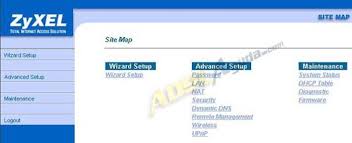
Configuracio sense fil (wireless)
El router actua com a punt d'acces sense fil , de manera que es crea una xarxa en mode infraestructura. El punt d'acces actua com un concentrador i cal configurar els parametres seguents:
· Nom de l'SSID . Nom per a la identificacio de la xarxa . Aquest nom es pot amagar per tal de dificultar l'acces a la xarxa.
· Tipus d'audentificacio .Indica si vols que els usuaris que s'uneixen a la xarxa s'hagin d'audentificar.Pot ser:
- Obert , quan nomes cal indicar el nom de l'SSID.
- Amb clau compartida, cal l'us d'un metode de xifratge WEP . La clau compartida ofereix mes seguretat a l'hora d'evitar accessos no desitjats .La clau WEP pot tenir de 64 a 128 bits , i ha de ser compartida per tots els equips que vulguin accedir al punt d'acces.
· Canal de connexio. Pernet establir diferents canals en una xarxa sense fil per tal d'evitar encavalcaments entre xarxes i interferencies entre disòsitius .
· Filtratge de MAC. Es tracta d'una opcio que permet identificar les adreces MAC dels dispositius que es poden connectar a la xarxa sense fil.

Un cop ja coneguis l'adreça IP del router , accedeix-hi mitjançant un navegador . Com que nomes disposes de les dades de la nostra xarxa Ethernet , has de fer servir aquest tipus de connexio.
1- Obre el navegador i escriu l'adreça IP del router a la finestra d'adreçes . Per exemple:192.168.1.1.
2- Generalment hauras d'introduir un nom d'usuari i la contrasenya per accedir a la configuracio del router.
3- Accedeix a les diferents opcions de configuracio i anota'n els valors . Aixo et permetra confirmar els parametres de fabrica i restaurar la configuracio en cas que es produixi una avaria o es reinicii l'equip.
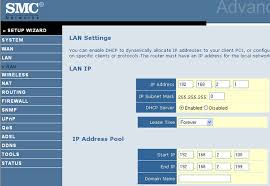
Configuracio LAN
Aqui trobaras els parametres basics de configuracio TPC/IP:
- Adreça IP.
- Mascara de subxarxa.
- Opcionalment , el router pot assignar adreces IP als equips connectats a la xarxa . En aquest cas caldra configurar el rang d'adreces que ha d'assignar.
Configuracio WAN
Mostra els elements basics de configuracio per fer les tasques de routing . En aquest menu podras comprovar si el disposa d'adreça IP fixa .
Configuracio sense fil (wireless)
El router actua com a punt d'acces sense fil , de manera que es crea una xarxa en mode infraestructura. El punt d'acces actua com un concentrador i cal configurar els parametres seguents:
· Nom de l'SSID . Nom per a la identificacio de la xarxa . Aquest nom es pot amagar per tal de dificultar l'acces a la xarxa.
· Tipus d'audentificacio .Indica si vols que els usuaris que s'uneixen a la xarxa s'hagin d'audentificar.Pot ser:
- Obert , quan nomes cal indicar el nom de l'SSID.
- Amb clau compartida, cal l'us d'un metode de xifratge WEP . La clau compartida ofereix mes seguretat a l'hora d'evitar accessos no desitjats .La clau WEP pot tenir de 64 a 128 bits , i ha de ser compartida per tots els equips que vulguin accedir al punt d'acces.
· Canal de connexio. Pernet establir diferents canals en una xarxa sense fil per tal d'evitar encavalcaments entre xarxes i interferencies entre disòsitius .
· Filtratge de MAC. Es tracta d'una opcio que permet identificar les adreces MAC dels dispositius que es poden connectar a la xarxa sense fil.
divendres, 10 de gener del 2014
ACTIVITATS
 14. Per esbrinar quina adreça de xarxa té un equip (color vermell), tant a Linux com a Windows, hem d'accedir a la consola del sistema i executar un comandament:
a) A Windows escriu: ipconfig/all.
b) A Linux escriu: ifconfig-a.
15. Esbrina l'adreça MAC de la teva targeta de xarxa. (Color groc)
Configuració de la xarxa
Adreça MAC
Perquè un ordinador es pugui connectar a una xarxa cal que tingui un dispositiu que tradueixi les ordres que s’intercanvien entre l’ordinador i el mitjà: cable, fibra o mitjà sense fil, D`això, se n’encarrega l’adaptador de xarxa.
A cada adaptador de xarxa se li assigna de fàbrica un número, o adreça MAC (Media Acess Control), que identifica de forma univoca. És a dir, cap targeta de xarxa, del itpus que sigui, no pot tenir una adreça MAC igual a una altra. Aquesta adreça MAC es pot fer servir, per exemple, per filtrar els equips que tenen permís per connectar-se a una xarxa sense fil.
Protocols de comunicació
Encara que un ordinador disposi de targeta Ethernet no estem segurs que es pugui connectar a una xarxa. Cal que li indiquem quin llenguatge ha d’utilitzar per comunicar-se amb la resta dels dispositius de la xarxa: altres ordinadors, commutadors, routers,impressores,etc.El protocol TCP/IP és el més utilitzat per configurar una LAN. Com ja saps, TCP/IP també es coneix com el protocol Internet.
A cada adaptador de xarxa se li assigna de fàbrica un número, o adreça MAC (Media Acess Control), que identifica de forma univoca. És a dir, cap targeta de xarxa, del itpus que sigui, no pot tenir una adreça MAC igual a una altra. Aquesta adreça MAC es pot fer servir, per exemple, per filtrar els equips que tenen permís per connectar-se a una xarxa sense fil.
Protocols de comunicació
Encara que un ordinador disposi de targeta Ethernet no estem segurs que es pugui connectar a una xarxa. Cal que li indiquem quin llenguatge ha d’utilitzar per comunicar-se amb la resta dels dispositius de la xarxa: altres ordinadors, commutadors, routers,impressores,etc.El protocol TCP/IP és el més utilitzat per configurar una LAN. Com ja saps, TCP/IP també es coneix com el protocol Internet.
Identificació d’equips: adreces IP
El que més ens interessa a l’hora de configurar una xarxa d’ordinadors és conèixer com s’identifica cada equip de la xarxa i quins paràmetres hem d’establir perquè la comunicació sigui perfecta. Qualsevol dispositiu de xarxa ha de tenir configurats, com a mínim, dos paràmetres.
Adreça IP: correspon a l’adreça de l’equip dins la xarxa. Es compon de dues parts; l’adreça de xarxa i l’adreça de host.
Un host és qualsevol dispositiu connectar a una xarxa.
Màscara de subxarxa: es tracta d’un altre conjunt de quatre octets bianaris que indiquen quina part de l’adreça IP de l’equip correspon a la xarxa i quina a l’oridnador.
El que més ens interessa a l’hora de configurar una xarxa d’ordinadors és conèixer com s’identifica cada equip de la xarxa i quins paràmetres hem d’establir perquè la comunicació sigui perfecta. Qualsevol dispositiu de xarxa ha de tenir configurats, com a mínim, dos paràmetres.
Adreça IP: correspon a l’adreça de l’equip dins la xarxa. Es compon de dues parts; l’adreça de xarxa i l’adreça de host.
Un host és qualsevol dispositiu connectar a una xarxa.
Màscara de subxarxa: es tracta d’un altre conjunt de quatre octets bianaris que indiquen quina part de l’adreça IP de l’equip correspon a la xarxa i quina a l’oridnador.
Subscriure's a:
Comentaris (Atom)